
一台の端末だけWi-Fiに繋がらない原因と解決方法
他の機器は繋がっているのに自分のスマホやパソコンだけネットに繋がらない!焦ってしまうかもしれませんが、過去の経験からして繋がらない原因はとても単純です。
自分もスマホ初心者の頃は繋がらなくなる度に「え?何だなんだ?故障か?」と焦ってましたが今はもう慣れたので30分程度で解決します。
結論から先に述べてしまうと、繋がらない端末の調子が悪いから繋がらないのです。
ポイントは「なぜ調子が悪くなっているのか?」という原因部分であって、場合によっては買い換えなども検討しなければならない場合もありますので、良い機会ですから故障の本質をしっかり検証して解決してゆきましょう。
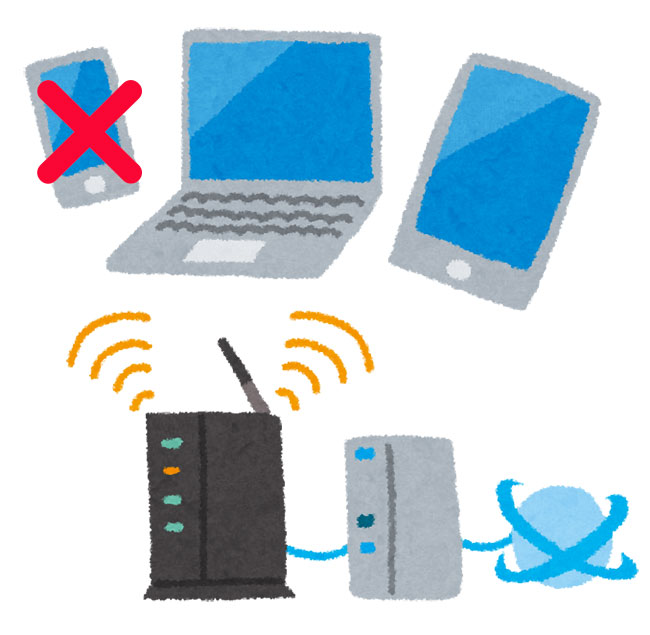
解決までの道のり
ルーターとWi-Fiの確認をしよう
先ず最初に「本当にWi-Fiは届いているのか?」を確認しておく必要があります。
自分の端末(デバイスとも言いますね)だけが繋がらないと思っていたら実はWi-Fiそのものが飛んでなかった!という事では本末転倒ですから。
先ずはWi-Fiに繋いでYouTubeを観て動かなかったら繋がってない可能性は大です。
その次に、ルーターの正面に付いてる各種ランプが正常に点灯しているか確認します。
メーカーや機種によって異なりますが、赤やオレンジのランプが付いていたり、点灯してない箇所があったりしたら怪しいと思ってください。
特にルーターの「PPP」や「データ通信」というランプが消えていたり、ONUの「初期状態」ランプがオレンジ点灯していたら、そもそもネットが繋がっていない可能性があります。
以下のような状態であれば「ルーターの設定」ページを参照してプロバイダーからもらった接続情報を入力してみましょう。
PPP(Point-to-Point Protocol)ランプが消えている
このランプはIPv4 や IPv6といった接続方式の際に点灯しますが、プロバイダーとの契約内容によっては点灯しなくてもインターネット接続できることもあります。
データ通信(Internet)ランプが消えている
何らかの理由でルーターがデータ通信(インターネット)に接続できていない場合に消灯します。
よくあるのが光ファイバーの断線による不具合です。繋がったり繋がらなかったり、繋がるけどもの凄く遅くて不安定など断線の仕方によって症状はバラバラです。(この症状の場合は要工事。自力回復は難しい)
古いルーターを中継器として使用してる場合などにはドアを開け閉めしただけでも頻繁に切れることがあります。
この場合はドアを開けたり障害物を取り除くことで繋がります。特に鉄製の扉はWi-Fi電波をはじいてしまいますので繋がりにくくなる原因だと思います。
初期状態ランプが点灯している
ONUが初期化されてしまった時にオレンジ色などに点灯します。
ルーター底の小さな穴をプッシュしないと初期化されませんので自然に起こることはまずありません。
昔一度だけ経験しましたが、この時は自称ネットに詳しい方が勝手に押していて「何もしてないんですけどね」と言ってました。
とりあえず端末を再起動してみよう
パソコンは再起動中にあれこれ作業すると上手く起動できなくて不具合を起こすことがあります。スマートフォンも仕組みはパソコンと同じですので起動直後にあれこれ操作すると不具合が起きます。
また、いろんなアプリを入れたり動かしてるうちに様々なゴミファイルやデータが蓄積されてOSとの互換性部分に不具合を起こすことがあります。
これらの問題を解決するために、先ずは端末を再起動させてみましょう。
スマホの場合はシャットダウンしてから再び電源を入れます。パソコンの場合はシャットダウンではなくて「再起動」を選択します。
実はパソコンやスマートフォンの不具合の約7割は再起動で直ることが多いです。アプリ同士の繋がりを解消してあげる事で正常稼働するパターンです。
ちなみにこの再起動を何度行っても不具合が起きる場合は容量不足か端末そのものの故障が考えられます。再起動にやたら時間がかかる場合などは内蔵CPUがOSの処理に追いつけていない可能性がありますので買い換えのサインかも知れません。
システムアップデートが終わっているか確認しよう
スマホはアップデートをせず古いOSを使用していると、ある日突然ネットに繋がらなくなることがあります。
これはOSに致命的な脆弱性等が見つかった場合、端末を守るための半ば強制措置のようなものです。
通常こうしたシステムアップデートは端末の設定で「自動」になっている場合が多いので、ダウンロードから再起動まで全て自動で行われます。
アップデートファイルのインストールと再起動は深夜に行われ、朝起きると終わっているので気づかない人も多いと思います。
ところが何らかの理由でダウンロードは終わってるけどインストールや再起動ができていない方や、ダウンロードすらできていない方がいます(夜寝るときに電源をオフにしてる方など)。
解決方法はいたって簡単で、ソフトウェアのアップデートを完全に終わらせて再起動するだけ。
スマホの場合は以下の流れを参照して再起動してみましょう。
iPhoneの場合
[設定] → [一般] → [ソフトウェアアップデート]の順番で最新の状態になっているか確認。
最新状態になっていない場合は今すぐアップデートを行い、終わったらインストール→再起動。
Androidの場合
[デバイスの設定アプリ] → [システム] → [ソフトウェアアップデート]の順番で最新の状態になっているか確認。
最新状態になっていない場合は今すぐアップデートを行って、終わったら再起動。
Wi-Fiの接続先を変更してみよう
Wi-Fiと言っても接続先には2.4GHz帯や5GHz帯などあり、最新だと6GHz帯などもあります。
2.4GHz帯は昔からあるので誰でも繋がりますが、5GHzは端末も対応してないと繋がりません。
ちなみにiPhoneはSE(第2世代)から5GHz帯への接続は可能です(→Wi-Fiって何?)。
2.4GHz帯は壁などを通り抜けてかなり遠くまで電波が届きますが、5GHz帯はそれほど遠くに電波が飛びません。
実験では75㎡3LDKマンションの端に中堅クラスのWi-Fiルーターを置いた時、反対側の端では5GHzアンテナは1本でした。
つまり微弱な電波しか届かない不安定な状態だということです。
その状態で2.4GHz帯に接続すると、通信速度は落ちますが感度はビンビンでした。
このことからもしも現在、5GHz帯に接続しているのであればこれを2.4GHz帯に変更すると繋がる可能性があります。
→Wi-Fiの電波を遠くに飛ばす方法
それでも繋がらない場合は故障かも
ここまでやっても一台だけ繋がらない場合は端末そのものが故障してる可能性があります。
どんなに古い機種でもWi-Fiくらいは拾えますので、これができないとなると相当重傷なんだと思います。
落としたりぶつけたりしたときに内部が損傷してる可能性もありますし、無料アプリをインストールした際にマルウェアを仕込まれたりしてるかも知れません。
各自の使い方は千差万別ですから予測できない事態が起きる可能性は極めて高いです。
特にマルウェア系の故障が起きないようにセキュリティーソフトはインストールしておいた方が良いと思います。
パソコンだと入れてる人は多いのですが、スマホだと少ないですよね。今はパソコンとスマホ最大3台までインストールして年間数千円ですから、まとめて保護しておいた方が絶対安心です。
ちなみに私はノートン360入れてますが、OSが古いとアイコンに通知が来るのですぐ判りますし、危険なサイトを表示すると「このサイトは危険です」と警告も出るので本当に安心ですよ。
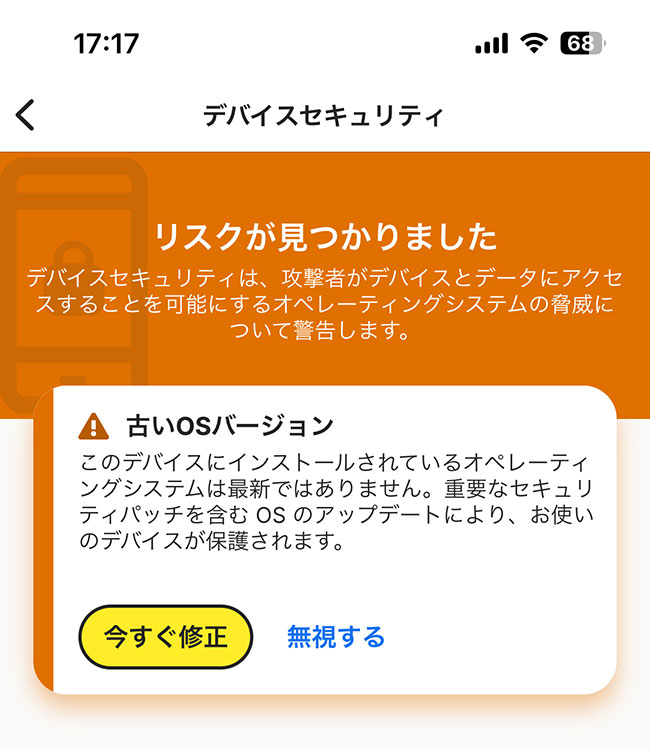
マカフィーでも何でも良いと思いますが無料で配られているのは避けた方が良いかも知れませんね。ただより怖い物はありません。